A) Wie lege ich ein Projekt an?
Wie lege ich eine neue Befragung an?
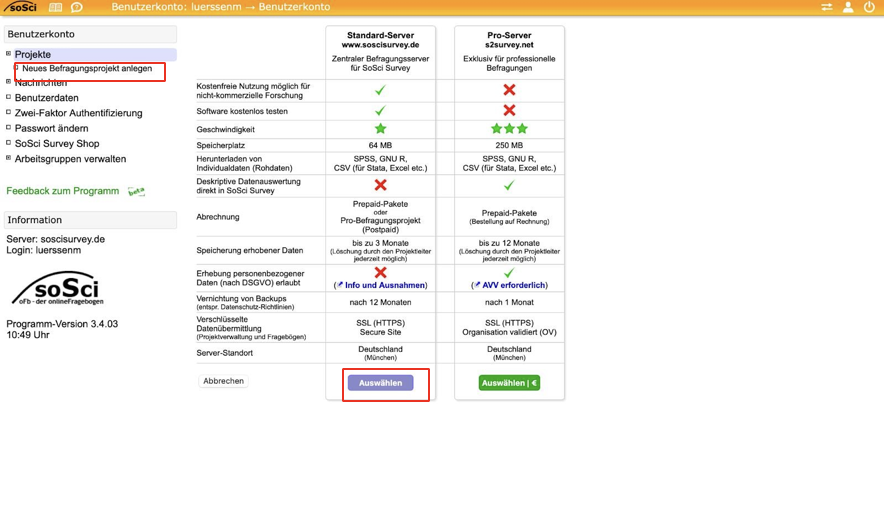
Nachdem ihr euch kostenlos mit euren persönlichen Daten und euer Stud-Mailadresse bei SoSciSurvey registriert habt, könnt ihr eine neue Befragung unter Neues Befragungsprojekt anlegen. Hier wählt ihr dann den kostenlosen Standard-Server aus.
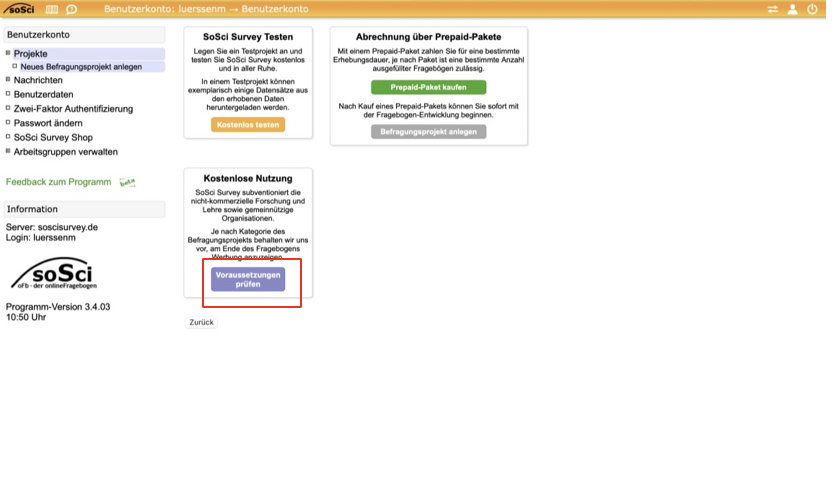
Damit das Programm weiterhin kostenlos für euch bleibt, geht ihr auf Voraussetzungen prüfen unter Kostenlose Nutzung.
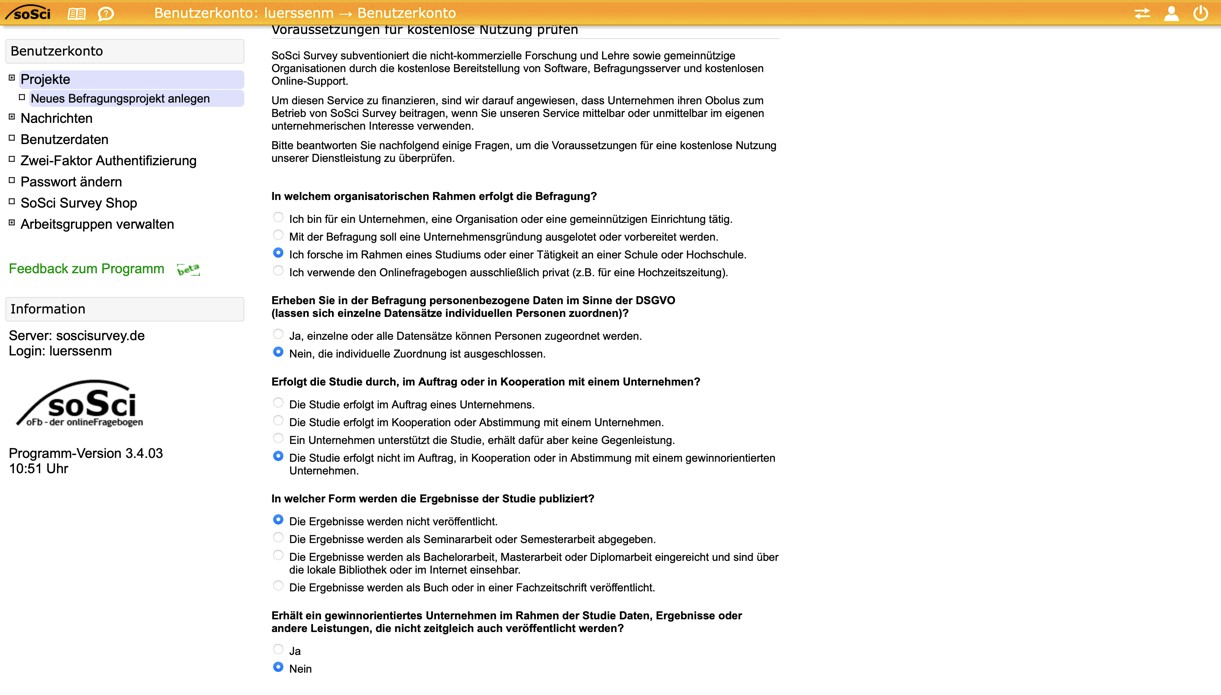
Bei der Prüfung der Voraussetzungen geht es nun um den organisatorischen Rahmen, die Datenerhebung, die Publikation der Ergebnisse oder um mögliche Kooperationen mit Unternehmen. Hier wählt ihr am besten die Antwortoptionen aus unserem Screenshot unten aus.
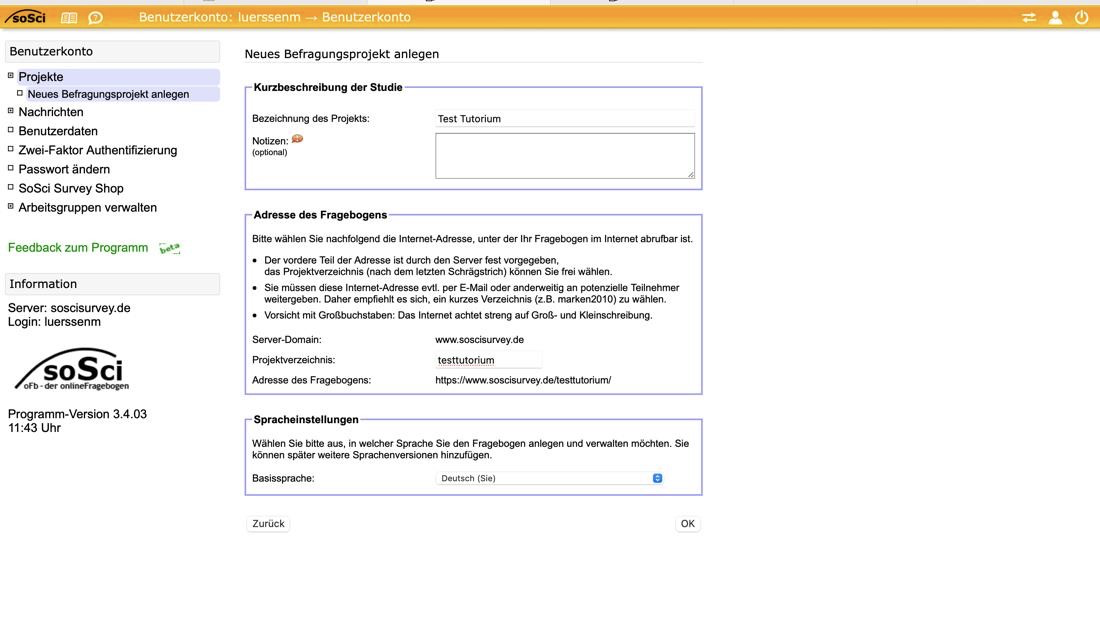
Nun könnt ihr (endlich) euer Befragungsprojekt anlegen:
Zuerst gebt ihr eurem Projekt einen Titel, könnt ihm eine kurze Beschreibung hinzufügen und bei Adresse des Fragebogens wählt ihr ein geeignetes Projektverzeichnis aus, das im hinteren Teil der Internet-Adresse nach dem letzten Schrägstrich zu sehen ist. Wie es bereits dort erklärt ist, empfehlen wir Kleinbuchstaben.
Handelt eure Bachelorarbeit bspw. von Reality-Dating-Shows, kann euer Projektverzeichnis “reality_dating_shows” heißen, sodass die kompletten Internetadresse wie folgt aussehen würde:
https://www.soscisurvey.de/reality_dating_shows/.
Hierbei ist noch folgender Hinweis wichtig: Ihr könnt das Projektverzeichnis ändern, solange das Projekt nicht im Feld ist. Achtet bitte immer darauf, dass sich dadurch der Link zum Fragebogen ändert. Die alte URL wird dabei ungültig!
Bei der Basissprache könnt ihr zwischen deutsch (Sie) und deutsch (Du) wählen (und natürlich auch zwischen allen anderen Sprachen), wir haben uns jetzt mal für die Sie-Form entschieden.
Jetzt habt ihr euer Befragungsprojekt angelegt! Dies könnt ihr oben rechts aufrufen und dann geht ihr in der linken Leiste auf Projekte
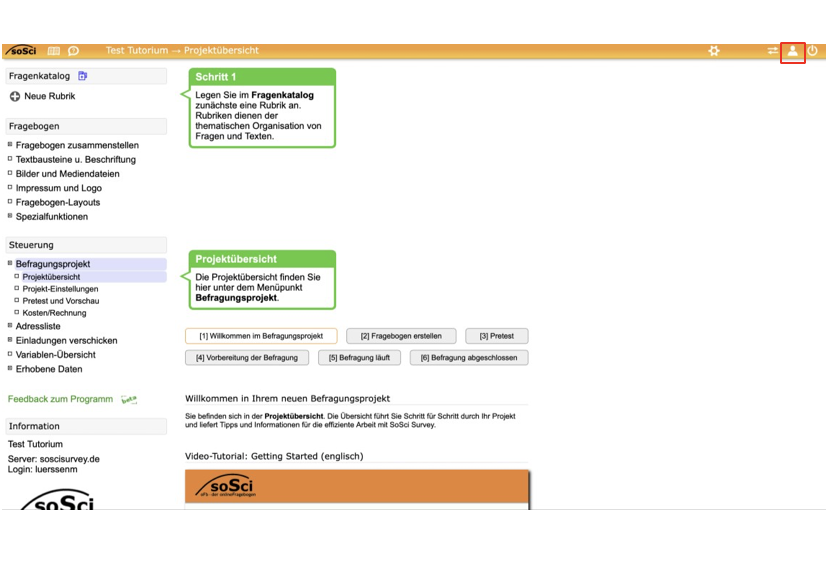
Wie füge ich das IJK Logo hinzu?
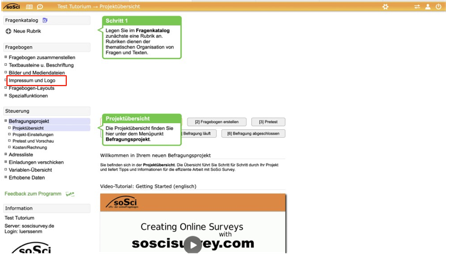
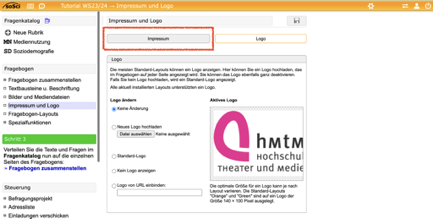
Um das IJK-Logo hinzufügen zu können, geht ihr in der linken Leiste auf Impressum und Logo.
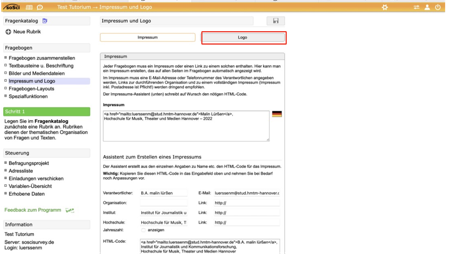
Nun klickt ihr oben rechts auf Logo.
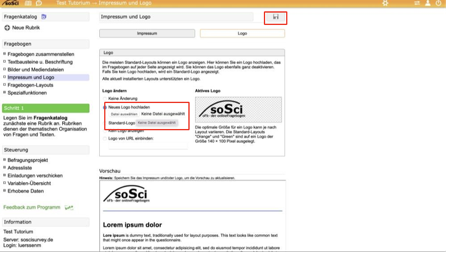
Unter Neues Logo hochladen könnt ihr nun das IJK-Logo von eurem Gerät aus einfügen und das ganze oben rechts speichern.
Hinweis: Das IJK-Logo findet ihr im LMS.
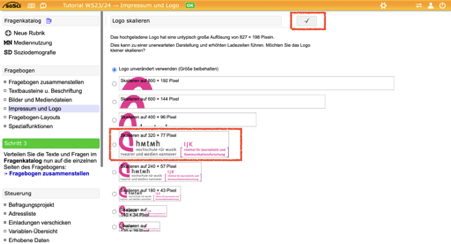
Nach dem Speichern müsst ihr eine Skalierung auswählen. Wählt die erste Skalierung aus, wo das Logo vollständig zu sehen ist. Damit stellt ihr sicher, dass es die bestmögliche Auflösung hat. Klickt danach oben rechts auf den Haken.
Wie füge ich das Impressum hinzu?
Nachdem ihr das Logo geändert habt, könnt ihr auch das Impressum anpassen.
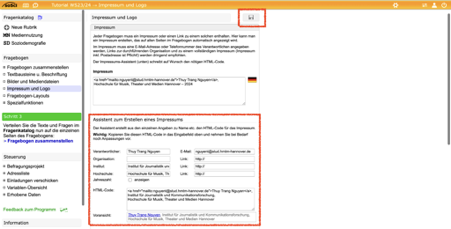
Fügt dafür euren Namen, eure E-Mail-Adresse, das Institut, die Hochschule und die jeweiligen Links dazu in den Assistenten ein. In der Voransicht weiter unten seht ihr dann eine Vorschau, wie das Impressum aussehen könnte.
Speichert den Schritt anschließend wieder oben rechts.
Wie füge ich ein Layout hinzu?
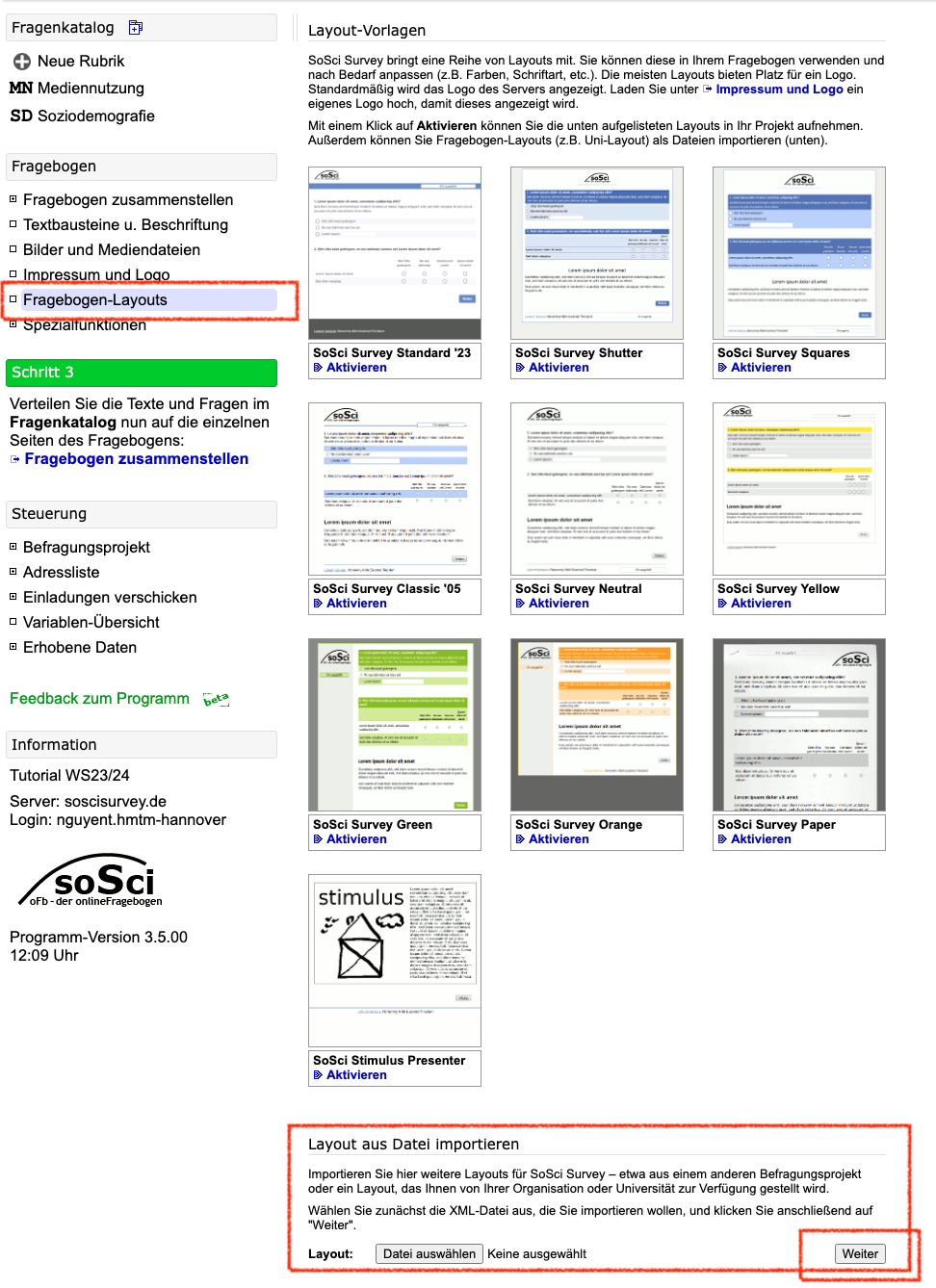
Um das Layout des Fragebogens anzupassen, geht ihr links auf Fragebogen-Layouts. Anschließend könnt ihr entweder eines der vorgeschlagenen Layouts auswählen oder besser noch das IJK-Layout verwenden. Das Layout findet ihr im LMS (Hinweis zum Download: Wenn ihr im LMS auf die Datei klickt, öffnet sich zunächst der Code in einem neuen Tab. Um diesen Code herunterzuladen, macht ihr einen Rechtsklick auf den Code.)
Scrollt nun ganz nach unten und ladet die xml-Datei im Bereich Layout aus Datei importieren hoch und klickt auf weiter.
Anschließend erscheint euer Download oben. Klickt dann auf Ausgewähltes Layout als Standard festlegen. Um euch das Layout als Vorschau anzusehen, könnt ihr auf den Namen in der Beschreibung klicken.
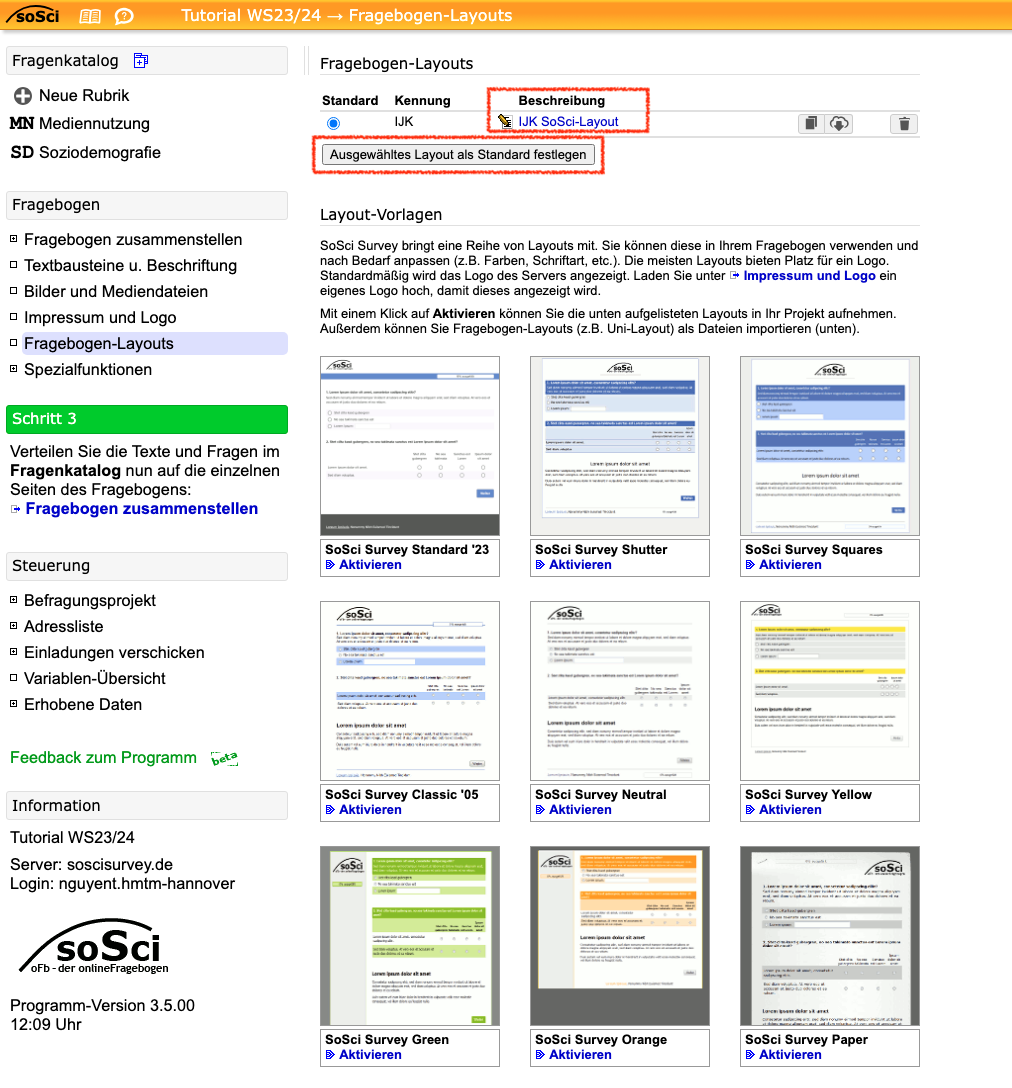
Alternativ kann man sich das Layout auch selbst zusammenbasteln. Empfehlenswert sind dafür die folgenden HMTM-Farbcodes (siehe Screenshot).
Wenn ihr besonders kreativ sein wollt oder weitere Einstellungen benötigt, schaut gerne bei dieser Info von SoSciSurvey vorbei:
https://www.soscisurvey.de/help/doku.php/de:create:layout
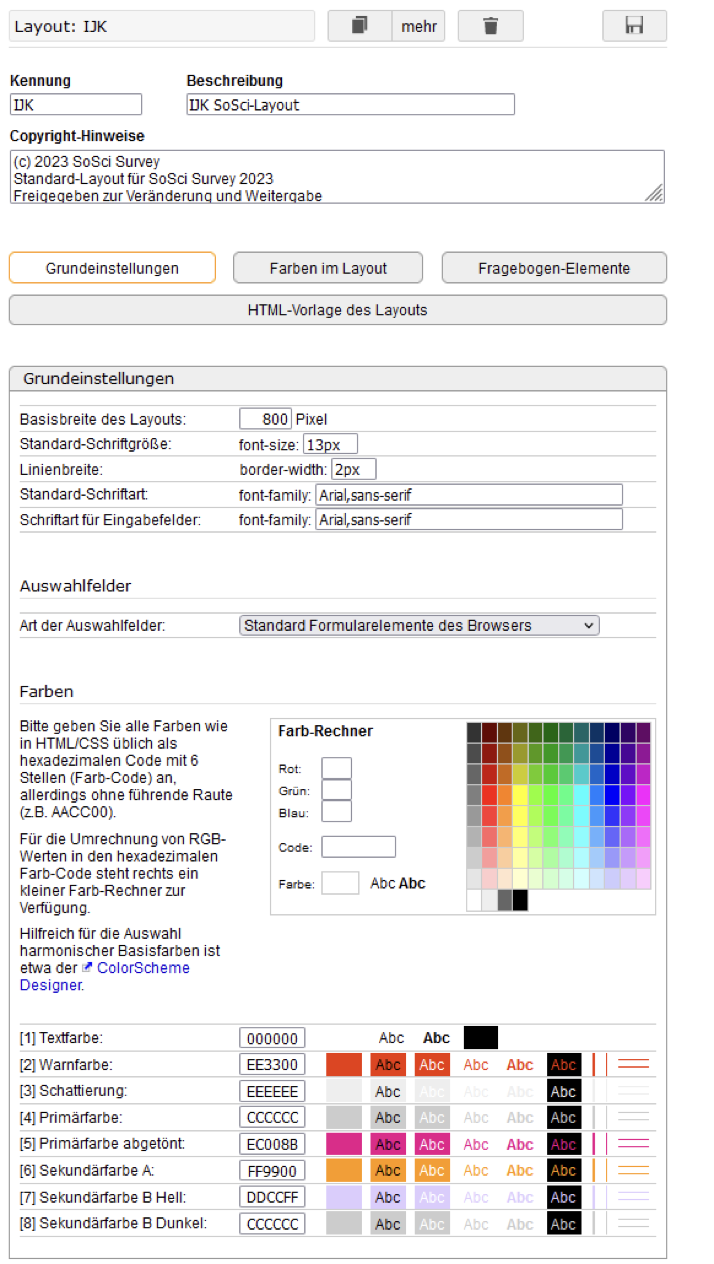
Formelle Seiten hochladen
Die vorbereiteten formellen Seiten bestehen insgesamt aus 4 Seiten. Die 1. Seite ist die Begrüßung. Die 2. Seite beinhaltet Infos zum Datenschutz etc. mit Einwilligungserklärung. Zudem enthält das Paket die vorletzte Seite, in der es eine erneute Abfrage des Einverständnisses gibt und die letzte Seite des Fragebogens, in der nach der E-Mail-Adresse der Befragten gefragt wird. Bitte beachtet den Exkurs am Ende dieses Tutorials, da ihr für die letzte Seite eine Datenschutzvereinbarung online mit SoSciSurvey unterschreiben müsst, um die E-Mail-Adressen abfragen zu können. Keine Angst, das geht ganz schnell und einfach!
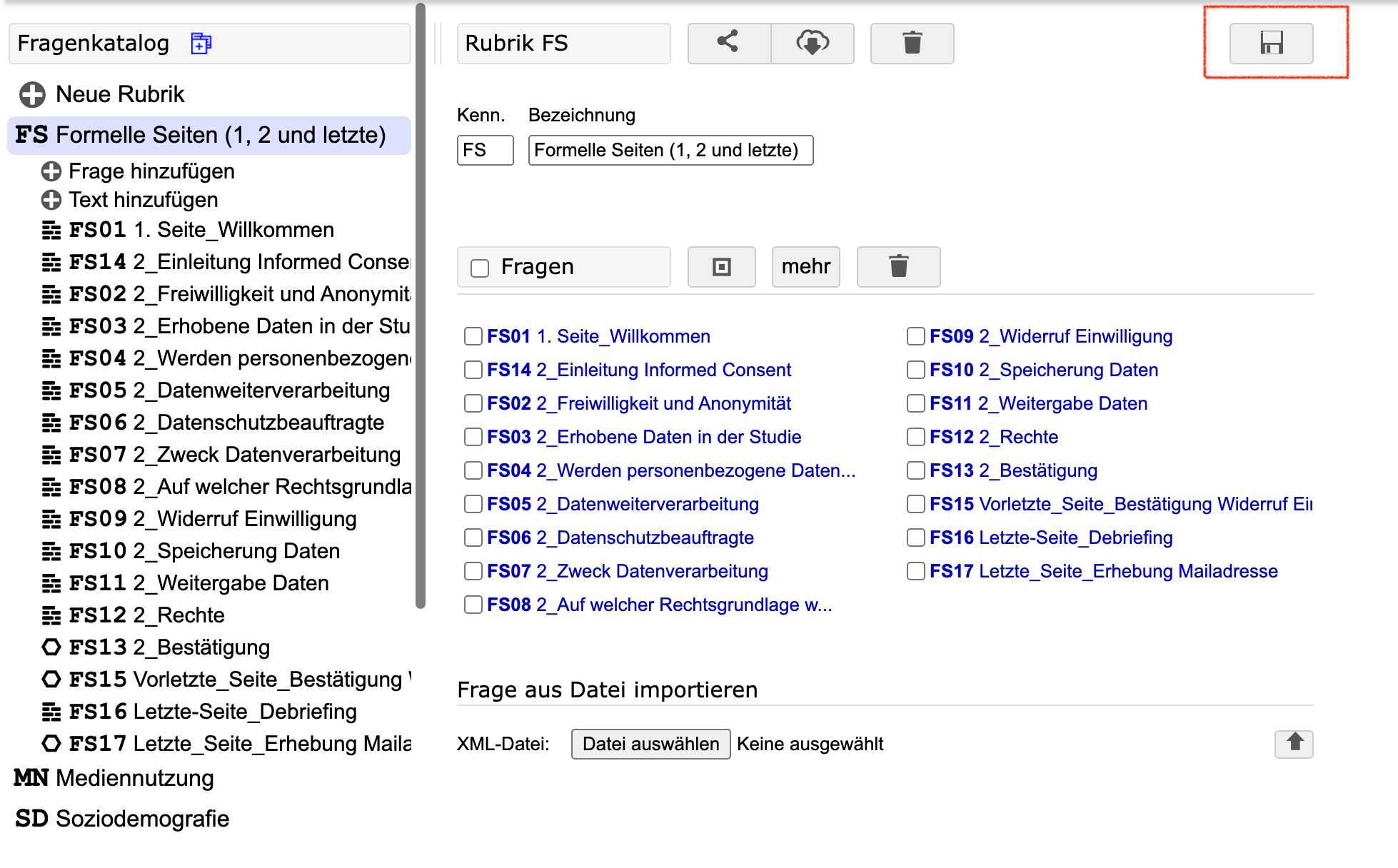
Zunächst könnt ihr die Seiten aus dem LMS runterladen (siehe Hinweis zum Download oben bei Layout). Dann geht ihr links auf Neue Rubrik und ladet die Datei in dem Bereich Frage aus Datei importieren hoch.
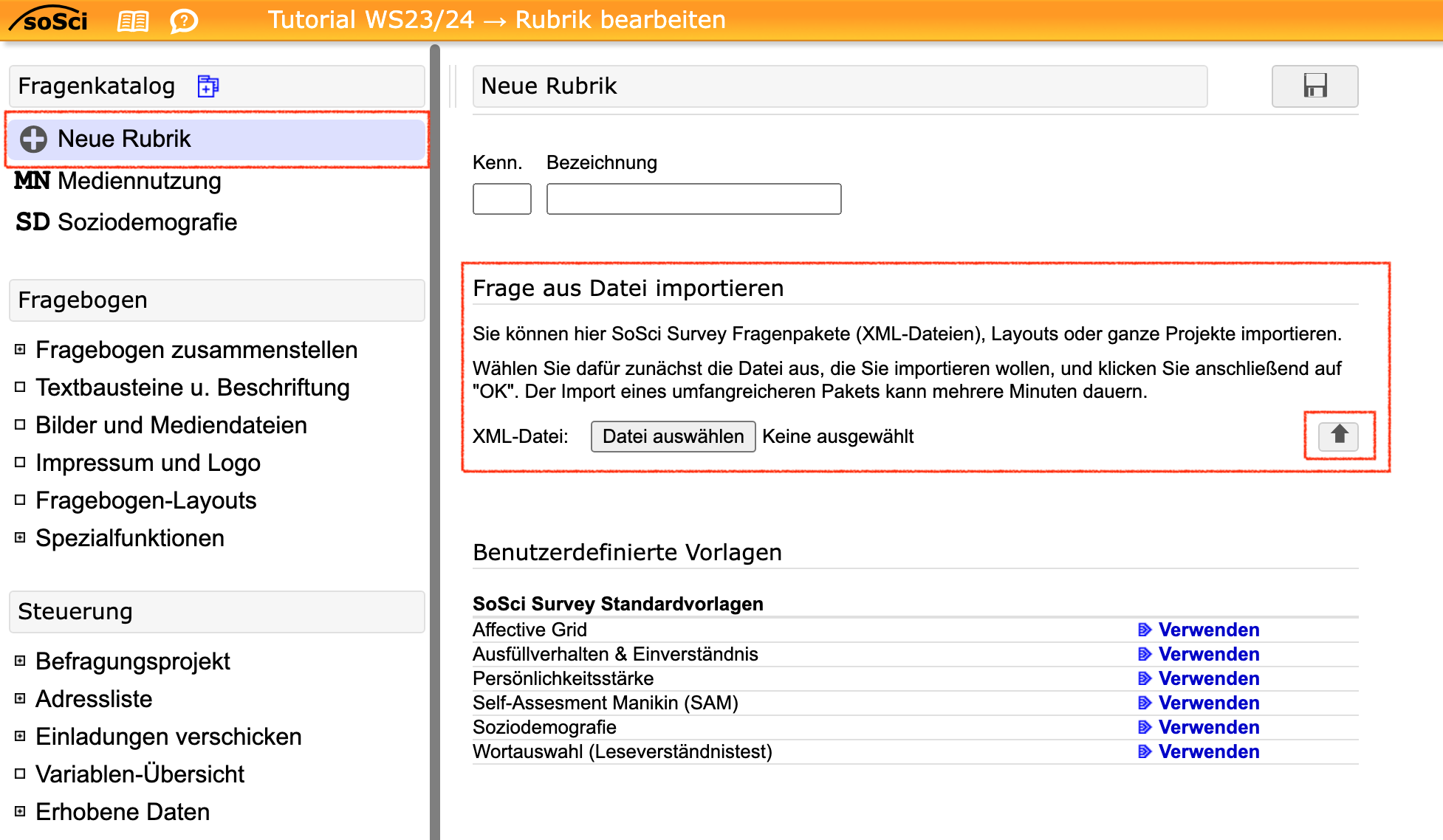
Anschließend importiert ihr die Datei als neue Rubrik und klickt auf OK.
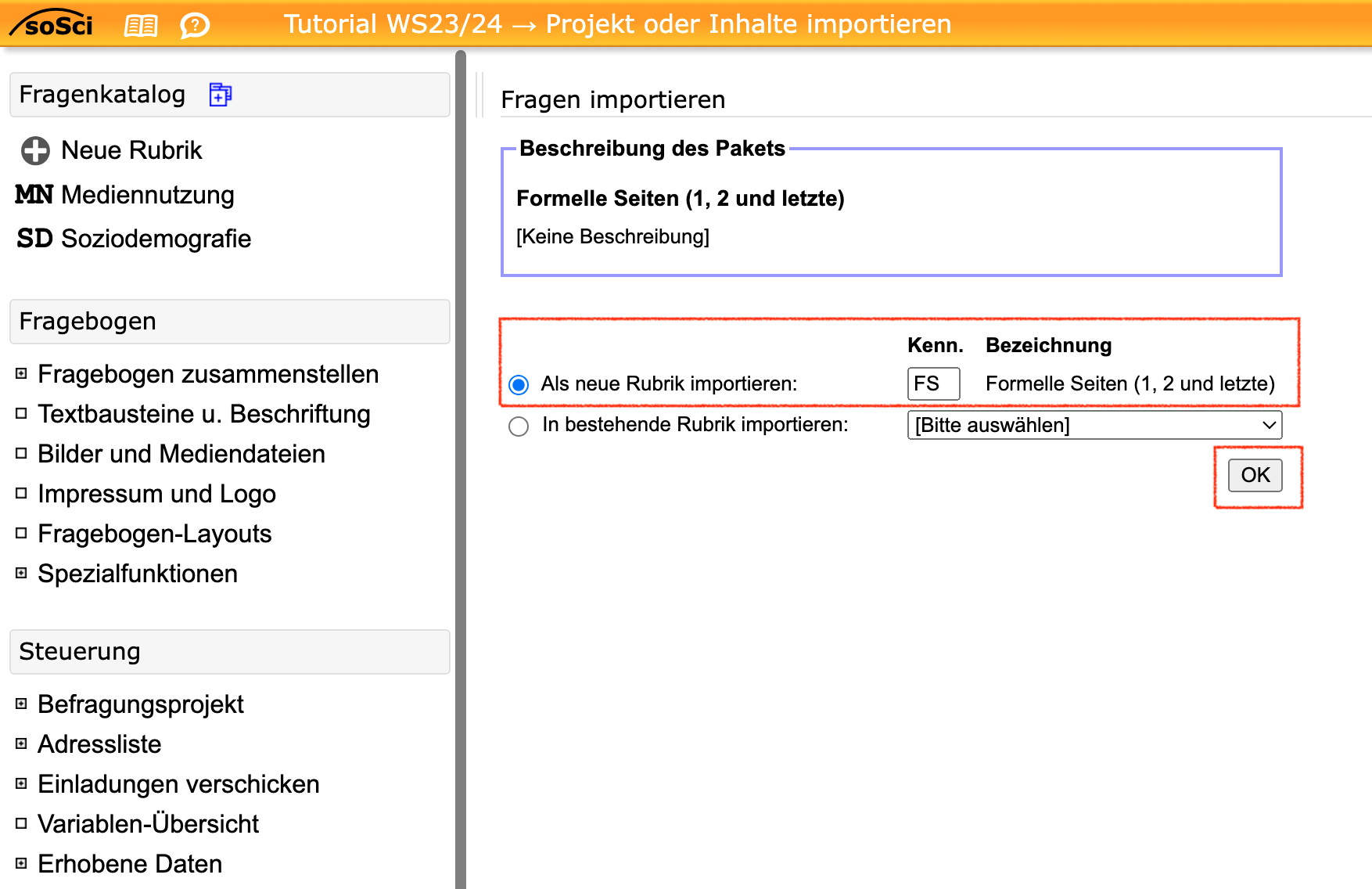
Nun sind die Seiten hochgeladen und ihr müsst sie nur noch speichern.
Exkurs: Eine Begrüßungsseite anlegen (aus dem Layout Seite 1 Willkomen einfügen)
Schritt 4: Endseite anlegen (unnötig, ist im Fragebogen direkt vorhanden)
Angaben in der Rubrik „Formelle Seiten“ an eigenes Projekt anpassen
Nachdem ihr die formellen Seiten hochgeladen habt, müsst ihr diese noch inhaltlich auf euer Projekt anpassen. Dafür klickt ihr links auf eure angelegte Rubrik mit den Seiten.
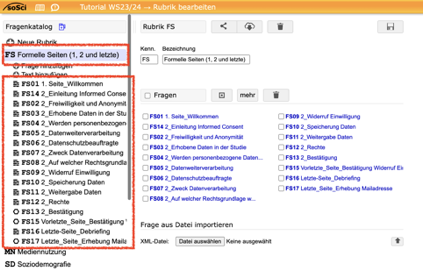
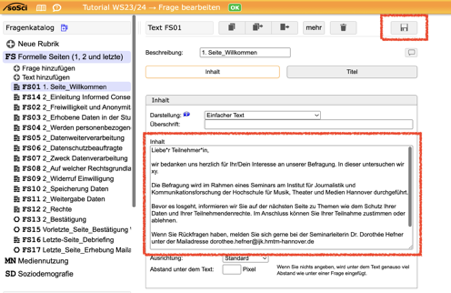
Hier könnt ihr nun Frage für Frage durchgehen und den Text an den jeweiligen Stellen anpassen (1. Seite_Willkommen; 2_Datenschutzbeauftragte; 2_Zweck Datenverarbeitung; 2_Rechte; Letzte-Seite_Debriefing)
Unten seht ihr immer die Vorschau, wie sie später im Fragebogen ausschauen wird. Denkt daran, nach jeder bearbeiteten Frage, diese auch zu speichern, bevor ihr zur nächsten geht!
Wie aktiviere ich eine Befragung?
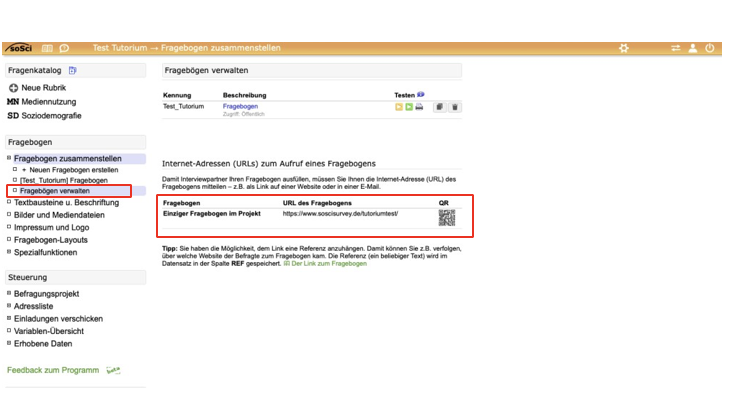
Im linken Menü unter Fragebogen verwalten könnt ihr alle eure bereits erstellten Fragebögen sehen. Hier findet ihr auch den Link und den QR-Code den ihr benötigt, um den Fragebogen mit den Teilnehmenden zu teilen.
Meldungen Alle
-
Dienstag, 24.03.2026 | 15:23
Neues Forschungsprojekt "Visualising…
Wir freuen uns, dass das neue Forschungsprojekt „Visualising…
-
Dienstag, 17.03.2026 | 11:07
IJK auf der DGPuK-Jahrestagung 2026
Vom 18. bis zum 20. März findet die DGPuK 2026 – die 71. Jahrestagung…
-
Mittwoch, 04.03.2026 | 15:11
Fabienne Lind als Gastwissenschaftlerin…
Wir heißen Dr. Fabienne Lind herzlich für die kommenden sechs Monate…
-
Montag, 02.03.2026 | 15:40
Studie auf Berlinale vorgestellt
Im Rahmen der Berlinale präsentierten Anna Freytag und Daniel Possler…
-
Montag, 23.02.2026 | 15:20
Vortrag beim Vernetzungstreffen
Vergangene Woche nahm Aljoscha Paulus am Vernetzungstreffen „Marx und…
Zuletzt bearbeitet: 02.04.2026
Zum Seitenanfang