B) Welche Möglichkeiten gibt es, Fragen zu stellen?
Nun geht es zur Erstellung der Fragen. Links oben im Menü findet ihr den Fragenkatalog. Bevor ihr eure erste Frage erstellen könnt, müsst ihr zunächst eine Neue Rubrik anlegen.
Rubriken helfen euch später dabei, eure Fragen besser zu organisieren und in logische Bereiche einzuordnen (z.B. SD - Soziodemografie, MN - Mediennutzung, etc.).
Zunächst: Was sind Rubriken?
Rubriken könnt ihr euch wie Frageordner vorstellen, die euch dabei helfen eure Fragen besser zu strukturieren und zu ordnen. Beispielsweise könnt ihr alle Fragen zur Soziodemografie in der Rubrik “SD - Soziodemografie” sammeln. Die Rubriken sind unabhängig davon, wie und an welcher Stelle die Fragen später erscheinen. Ihr könnt die Reihenfolge der Fragen später noch anpassen.
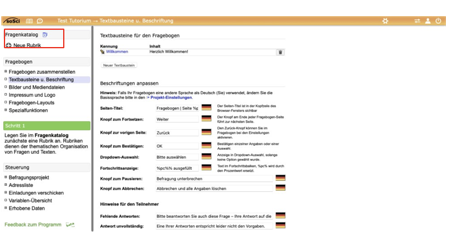
Nun sollte eine Eingabemaske erscheinen, in denen ihr ein Kürzel und eine Bezeichnung für eure Rubrik eintragt. Hier eignen sich einfache und sprechende Titel, um eure Rubriken später zuordnen zu können. Eine Möglichkeit hierbei ist es, eure Rubriken nach den einzelnen Themenbereichen eures Fragebogens zu ordnen. In unserem Fall wären eine sinnvolle Rubrik beispielsweise „MN“ - „Mediennutzung“. Nach der Benennung eurer Rubrik klickt ihr auf Speichern.
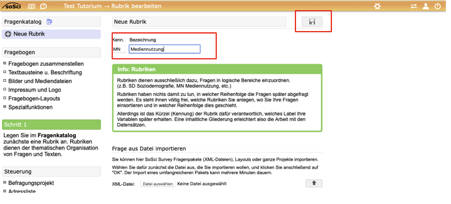
Eure neue Rubrik erscheint anschließend im Fragenkatalog auf der linken Seite. Über den Punkt Frage hinzufügen, könnt ihr eure erste Frage innerhalb der Rubrik erstellen.
Hier habt ihr nun die Möglichkeit euch für einen passenden Fragetypen zu entscheiden.
Die wichtigsten Typen stellen wir euch in den nächsten Schritten vor.
Wie lege ich eine Einfachauswahlfrage an?
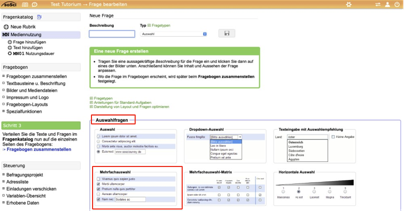
Bei der einfachen Auswahlfrage werden mehrere Antwortmöglichkeiten geboten und die Teilnehmer*innen können eine Antwort auswählen. Um eine Frage mit einer Einfachauswahl zu erstellen, klickt ihr unter dem Punkt Auswahlfragen auf die Typen Auswahl, Horizontale Auswahl oder Dropdown-Auswahl.
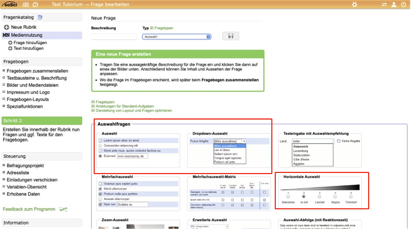
In unserem Beispiel haben wir uns für den Typen Auswahl entschieden. Um eure Frage später wiederzufinden, gebt ihr zuerst eine passende Beschreibung für eure Frage ein.
Diese dient lediglich eurer Orientierung und ist im Fragebogen später nicht sichtbar.
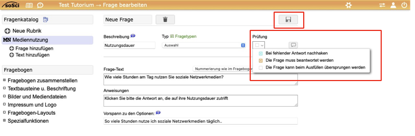
Anschließend tragt ihr den FrageText und die Antwortoptionen in die dazugehörigen Felder ein. Schreibt dazu jede Antwortoption in eine neue Zeile. Außerdem habt ihr die Möglichkeit, Anweisungen zu eurer Frage hinzuzufügen (das ist vor allem sinnvoll bei komplexeren Fragen) oder einen Vorspann zu den Antwortoptionen einzutragen.
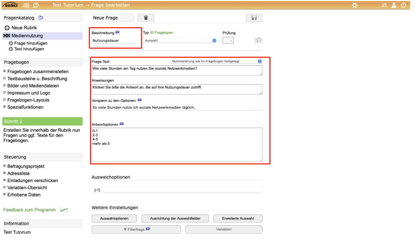
Über das Feld Prüfung könnt ihr zudem einstellen, ob es sich bei der Frage um eine Pflichtfrage handelt und beantwortet werden muss oder ob diese auch übersprungen werden kann. Anschließend klickt ihr auf Speichern.
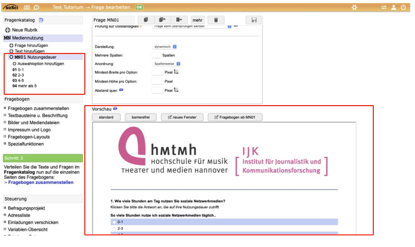
Nun findet ihr eure erstellte Frage links im Menü. Neben einigen weiteren Anzeigeeinstellungen, die ihr hier vornehmen könnt, zeigt euch die Seite, wenn ihr nach ganz unten scrollt eine Vorschau eurer Frage an.
Wie lege ich eine Mehrfachauswahlfrage mit "Sonstiges"-Textfeld an?
Die Umsetzung bei der Mehrfachauswahl ist dieselbe wie bei der einfachen Auswahl, allerdings können mehrere Antwortoptionen ausgewählt werden. Um eine Frage mit einer Mehrfachauswahl zu erstellen, klickt ihr unter dem Punkt Auswahlfragen auf den Typ Mehrfachauswahl.
Wie lege ich eine Ratingskala an?
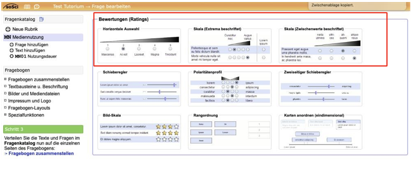
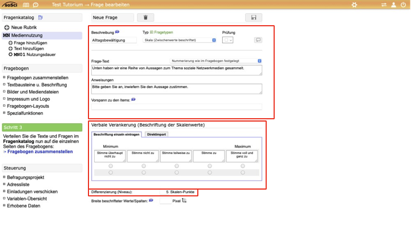
Um eine Skala zu erstellen, klickt ihr unter dem Punkt Bewertungen (Ratings) auf einen der Typen Horizontale Auswahl, Skala (Extrema beschriftet) oder Skala (Zwischenwerte beschriftet). In unserem Beispiel entscheiden wir uns für den Fragetyp „Skala (Zwischenwerte beschriftet)“.
Wie auch bei den anderen Frage-Typen könnt ihr hier zunächst die Beschreibung, den Frage-Text, Anweisungen und einen Vorspann zu den Items eintragen. Unter dem Punkt Verbale Verankerungen habt ihr nun die Möglichkeit, die einzelnen Abstufungen eurer Skala einzutragen. In unserem Fall „Stimme überhaupt nicht zu“ bis „Stimme voll und ganz zu“. Zudem könnt ihr Auswählen, wie viele Differenzierungen eure Skala beinhalten soll. Die Voreinstellung liegt hier bereits bei fünf.
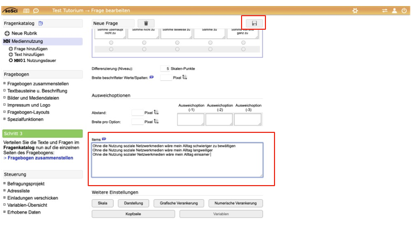
Nun tragt ihr in dem Feld Items eure verschiedenen Fragen oder in unserem Fall Aussagen ein. Auch hier müsst ihr wieder eine Zeile pro Item nutzen. Anschließend klickt ihr auf Speichern.
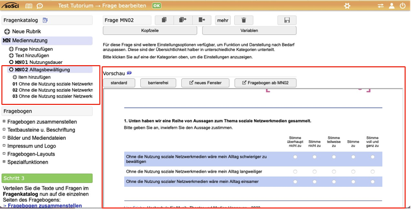
Anschließend erscheint eure Frage im linken Menü. Hier habt ihr die Möglichkeit, weitere Anzeigeeinstellungen vorzunehmen. Wenn ihr nach ganz unten scrollt, seht ihr zudem eine Vorschau eurer Frage.
Wie mache ich eine offene Angabe?
Um offene Fragen zu erstellen, klickt ihr unter dem Punkt Texteingabe auf den Typ Texteingabe offen. Die Funktion eignet sich zum Beispiel besonders gut zur Abfrage soziodemografischer Daten.
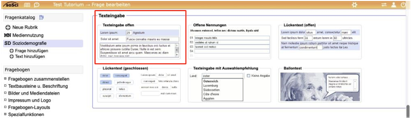
Auch bei offenen Fragen, könnt ihr die Beschreibung, den Frage-Text, Anweisungen und einen Vorspann zu den Items eintragen. Unter dem Punkt Items gebt ihr anschließend eure einzelnen Fragen ein. Hier habt ihr die Möglichkeit, lediglich eine Frage zu stellen, oder direkt mehrere Items abzufragen. Achtet hierbei jedoch wieder darauf, jeweils nur ein Item in eine Zeile zu schreiben. Danach klickt ihr auch Speichern.
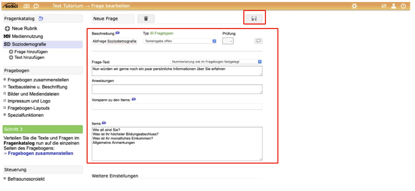
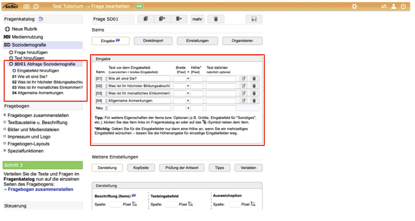
Anschließend erscheint eure Frage im linken Menü (Nicht wundern, wir haben die Frage diesmal ein einer neuen Rubrik „SD - „Soziodemografie“ erstellt, da diese thematisch passender ist). Nun habt ihr noch die Möglichkeit, beispielsweise die Größe der Eingabefelder anzupassen. Dies ist in der Regel jedoch nicht nötig. Ihr könnt diese Felder einfach freilassen.
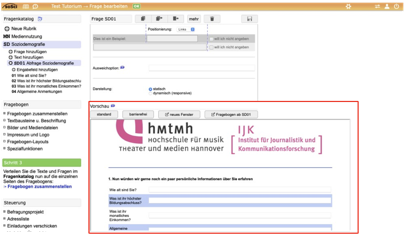
Wenn ihr nun auf der Seite nach ganz unten scrollt, wird euch zudem eine Vorschau der Frage angezeigt.
Wie kann ich einzelne Fragen kopieren?
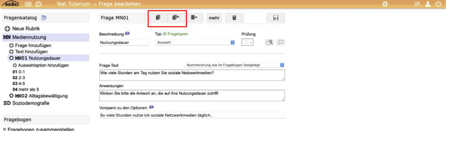
Wollt ihr eine Frage innerhalb eures Befragungsprojektes kopieren, weil ihr sie z.B. mehrfach oder in abgewandelter Form in eurem Fragebogen verwenden wollt, dann müsst ihr innerhalb der Fragebogen auf eines der beiden Kopier-Symbole über der Frage klicken. Nun könnt ihr die Frage entweder Kopieren (linkes Feld) oder direkt in eine neue Rubrik einfügen (rechtes Feld).
Wie lege ich Filterfragen an?
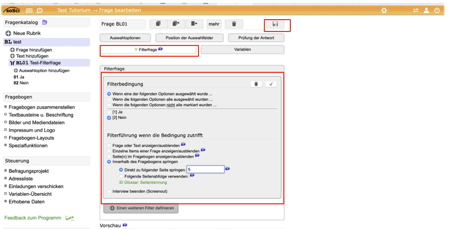
Wie ihr seht, gibt es unterschiedlichste Bedingungen für die Filterführung, wir haben uns jetzt auf ein Beispiel zur Veranschaulichung spezialisiert.
Wenn ihr bspw. eine Frage mit Mehrfachauswahl mit einem Filter versehen wollt, scrollt ihr runter bis zu Filterfrage. In unserem Beispiel sollen alle Befragten, die nicht volljährig sind, aus dem Fragebogen herausgefiltert werden. Folglich sind unsere Antwortoptionen “ja” und “nein”. Nun stellt ihr die Filterbedingung “Wenn eine der folgenden Optionen ausgewählt wurde...” ein und dann wählt ihr “nein” aus, weil ja alle nicht-volljährigen Personen nicht mehr weiter teilnehmen sollen.
Diese springen dann direkt zur Schlussseite: Hierfür wählt ihr unter “Filterführung wenn die Bedingung zutrifft” innerhalb des Fragebogens springen aus. Anschließend wählt ihr die Seitennummer vor der letzten Seite aus (in unserem Fall Seite 5).
Welche Seite eure letzte ist, könnt ihr unter Fragebogen zusammenstellen links sehen. Und natürlich dann speichern nicht vergessen (oben rechts).
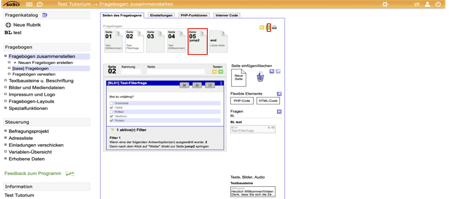
Nun seht ihr unter Fragebogen zusammenstellen, dass auf Seite 05 ein jump eingefügt wurde. Diese Seite sollte auch sonst leer sein, damit die nicht-volljährigen Personen direkt zur Schlussseite geschickt werden. Achtet also darauf, dass eure jump-Seite vor der Schlussseite keine sonstigen Textbausteine mehr enthält. Oben rechts könnt ihr euch dann wieder eine Vorschau des Fragebogens anzeigen lassen.
Wie führe ich einen Filtertest durch?
Um sicherzustellen, dass der Filter korrekt funktioniert, geht ihr auf die Testseite des Fragebogens. Beantwortet die Filterfrage auf verschiedene Weise (z.B. einmal mit „Ja“, einmal mit „Nein“) und überprüft, ob ihr in dem Fragebogen entsprechend zu den gewünschten Stellen springt. Solltet ihr feststellen, dass der Filter nicht wie gewünscht funktioniert, überprüft die Verzweigungen und Sprünge noch einmal auf korrekte Einstellungen.
Wie erstelle ich Rangordnung-Fragen?
Bei Rangordnung Fragen müssen die Befragten verschiedene Items in eine eigene Reihenfolge bringen. Hierfür wählt ihr den Fragentyp Rangordnung aus und schreibt eine Liste mit den Optionen.
Wie erstelle ich Fragen mit Schieberegler?
Für Schiebereglerfragen gibt es zwei verschiedene Optionen. Bei dem einfachen Schieberegler kann eine stufenlose Bewertung abgegeben werden. Dies ist besonders nützlich, um numerische Bewertungen oder kontinuierliche Skalen zu erfassen, wie etwa die Bewertung von 1 bis 10. Die Frage wird durch den Schieberegler beantwortet, Minimum und Maximum können beschriftet werden.
Mit dem zweiseitigen Schieberegler können die Befragten mehrere Bewertungen gleichzeitig auf einer Skala abgeben, wobei die Schieberegler miteinander in Beziehung stehen. Das bedeutet, dass die Einstellungen eines Reglers beeinflussen können, wie der andere Schieberegler aussieht oder funktioniert.
Wie erstelle ich eine Bild-Skala?
Um deine Skala mit grafischer Unterstützung zu erstellen, könnt ihr eine Skalenfrage mit visuellen Elementen (z. B. Sternen) hinzufügen, um den Befragten eine visuelle Hilfe beim Bewerten zu geben. Das hilft, die Frage ansprechender und für die Befragten intuitiver zu gestalten. Bei SoSciSurvey könnt ihr eine Grafik für die Skala auswählen und zwischen einer Auswahl aus z.B. Sternen oder Smileys wählen. Für die einzelnen Optionen können dann Bereiche vor der Skala separat beschriftet werden.
Meldungen Alle
-
Dienstag, 24.03.2026 | 15:23
Neues Forschungsprojekt "Visualising…
Wir freuen uns, dass das neue Forschungsprojekt „Visualising…
-
Dienstag, 17.03.2026 | 11:07
IJK auf der DGPuK-Jahrestagung 2026
Vom 18. bis zum 20. März findet die DGPuK 2026 – die 71. Jahrestagung…
-
Mittwoch, 04.03.2026 | 15:11
Fabienne Lind als Gastwissenschaftlerin…
Wir heißen Dr. Fabienne Lind herzlich für die kommenden sechs Monate…
-
Montag, 02.03.2026 | 15:40
Studie auf Berlinale vorgestellt
Im Rahmen der Berlinale präsentierten Anna Freytag und Daniel Possler…
-
Montag, 23.02.2026 | 15:20
Vortrag beim Vernetzungstreffen
Vergangene Woche nahm Aljoscha Paulus am Vernetzungstreffen „Marx und…
Zuletzt bearbeitet: 02.04.2026
Zum Seitenanfang